
Dalam pengurusan perizinan berusaha, pelaku usaha perlu mempersiapkan informasi lokasi usaha dalam bentuk shapefile dengan format .zip. Masalahnya, hanya profesional di bidang survey dan pemetaan yang biasa bergulat dengan dengan tipe file ini. Sehingga, banyak pelaku usaha terutama pelaku UMKM yang terpaksa mengeluarkan biaya tidak kecil untuk hal yang sebenarnya sederhana.
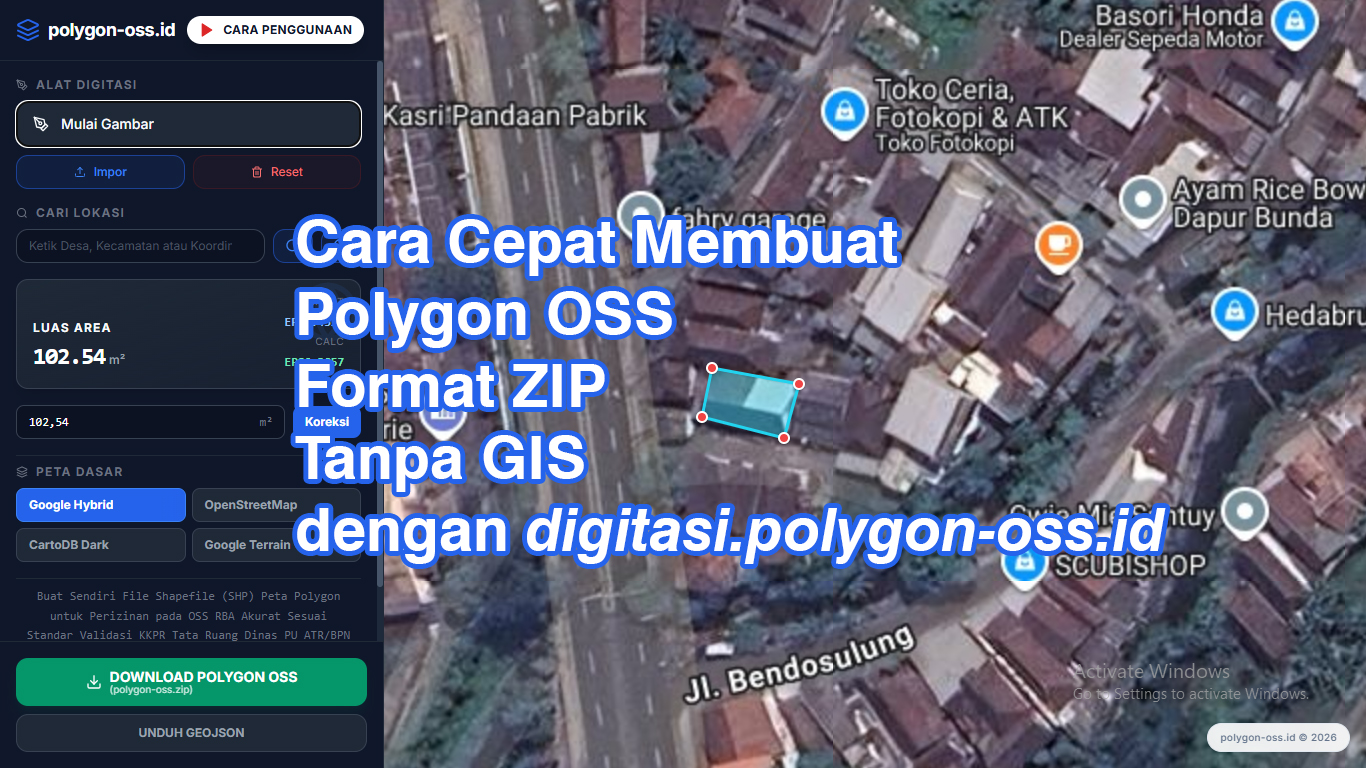
Berikut adalah cara agar Anda dapat membuat shapefile secara mandiri sesuai standar OSS RBA:
PENTING: Lebih mudah membuat polygon dengan gadget yang memiliki GPS. Baca cara membuat polygon dengan HP↗ !
Langkah 1: Persiapan
Pertama, siapkan laptop, komputer, atau tablet dengan koneksi internet. Jika menggunakan tablet, Anda juga perlu mengaktifkan GPS atau “Lokasi”. Buka polygon-oss.id ↗ dan tunggu hingga laman terbuka sepenuhnya. Setelah itu, cari dan tekan tombol Mulai Buat Polygon. Browser Anda akan diarahkan ke laman digitasi polygon.
Langkah 2: Indentifikasi Lokasi diatas Peta
Saat ini Anda berada di laman aplikasi digitasi.polygon-oss.id ↗. Tahap ini adalah paling rawan terjadi kesalahan sehingga perlu dilaksanakan dengan hati-hati. Pengguna aplikasi dapat dikategorikan menjadi dua:
1. Pengguna yang terbiasa mencari lokasi pada citra satelit atau
2. Pengguna yang tidak terbiasa menggunakan citra satelit.
Jika Anda termasuk dalam kategori pertama, Anda dapat dengan mudah memilih lokasi yang tepat diatas peta. Maka dari itu, Anda dapat langsung melanjutkan ke Langkah 3. Namun, jika Anda masuk kategori ke-2, ikuti beberapa langkah berikut:
- Cara paling mudah untuk mengidentifikasi lokasi adalah dengan menggunakan fitur lacak lokasi (gambar target) pada sidebar. Anda cukup berdiri diatas lahan yang dimaksud dan setelah menekan tombol ini aplikasi akan otomatis memindahkan tampilan peta ke tempat Anda. Namun, cara ini akurat hanya jika Anda menggunakan perangkat dengan GPS seperti tablet/smartphone! Jika Anda menggunakan fitur ini diperangkat yang tidak memiliki GPS, akurasi pencarian lokasi sangat bergantung pada informasi yang diberikan ISP Anda, sehingga perlu dicek kembali.
- Jika Anda tidak memiliki perangkat dengan GPS maka Anda perlu menyediakan titik koordinat lokasi dengan cara lain. Anda dapat mencari koordinat dengan menggunakan Google Map dan Street View. Buka Google Map ↗ dan pada pencarian Google Map ketik nama tempat terkenal dekat dengan lokasi lahan yang dicari, misal “Kantor Desa Panji, Kabupaten Situbondo” dan tekan enter. Dari tempat terkenal tersebut, Anda dapat memperkirakan lahan yang dicari menggunakan jaringan jalan. Jika titik lokasi ditemukan, klik kanan pada peta untuk membuka menu kursor dan klik kiri pilihan paling atas (biasanya berbentuk angka) untuk meng-copy koordinat. Penting! Verifikasi titik lokasi dengan menggunakan fitur Street View dengan drag gambar berbentuk orang berwarna kuning (biasanya berada di pojok kanan bawah) ke jalan dengan garis berwarna biru pada peta Google Map. Ini mencegah Anda membuat polygon di tanah orang lain/tanah yang tidak tepat!
Salin/ketik koordinat ke form pencarian dan klik tombol cari lokasi (gambar kaca pembesar) dan aplikasi akan otomatis menandai titik tersebut. Format derajat desimal maupun format derajat, menit, detik sama-sama dapat digunakan.
Langkah 3: Plot Batas Lahan diatas Peta
Pada tampilan aplikasi, tekan Mulai Gambar untuk memulai proses pembuatan polygon. Klik kiri (atau sentuh/tap jika menggunakan tablet) untuk menambahkan satu titik batas berwarna kuning pada peta. Kemudian, letakkan titik-titik batas lainnya sehingga seluruh bagian tanah tertutupi oleh bidang kuning. Anda membutuhkan paling sedikit empat titik jika lahan Anda berbentuk persegi. Pastikan bentuk lahan sama/mirip dengan dokumen sertifikat tanah atau referensi lainnya.
Langkah 4: Koreksi Luas Peta Polygon
Setelah selesai menggambar, Anda dapat melihat angka luas polygon pada layar. Bandingkan luas polygon dengan dokumen sertifikat tanah atau rencana teknis. Jika tidak sama, cek kembali bentuk dan batas polygon yang tergambar. Lakukan penggambaran ulang, jika perlu. Namun, jika bentuk sudah tepat namun luas masih berbeda, tekan tombol Koreksi. Setelah itu, Anda dapat mengisi luas lahan yang seharusnya dan tekan tombol Koreksi untuk mengkonfirmasi perbaikan.
Langkah 5: Unduh Polygon dan unggah ke OSS
Klik tomboh Download Polygon OSS untuk mendownload file bernama polygon-oss.zip. File ini dapat langsung diunggah ke menu tambah lokasi usaha di OSS. Jangan ekstraksi file untuk menghindari file rusak! Sistem OSS memerlukan shapefile berformat .zip.
Demikian proses pembuatan peta poligon tanpa software ArcGIS atau QGIS atau aplikasi lain. polygon-oss.id ↗ menghasilkan file yang sesuai dengan Gistaru untuk kepentingan perizinan tata ruang pada OSS RBA.
Video Lengkap Tutorial Hanya 3 Menit



Top banget tipsnya! Mempermudah sekali proses bikin polygon OSS tanpa harus ribet dengan aplikasi GIS. Hemat waktu dan tenaga!
Wah, ini dia yang dicari! Bikin polygon OSS format ZIP tanpa GIS, jadi jauh lebih cepat dan praktis. Makasih banyak untuk tipsnya yang sangat membantu!
Solusi banget nih buat yang kadang repot sama GIS. Pasti jadi lebih efisien dan cepat prosesnya. Mantap banget informasinya, terima kasih!